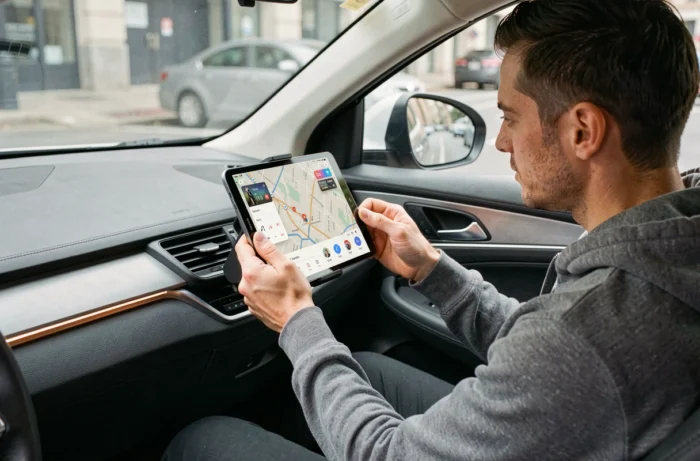
Far funzionare CarPlay su un tablet Android richiede di comprendere cosa avviene a livello di protocollo prima di scegliere un hardware o un’applicazione. CarPlay si basa su un flusso proprietario Apple trasmesso tramite USB o Wi-Fi, che nessun tablet Android può ricevere nativamente. Qualsiasi soluzione passa quindi attraverso un intermediario software o hardware che decodifica questo flusso e lo restituisce sullo schermo Android.
Protocollo CarPlay su Android: cosa implica la decodifica lato tablet
Il protocollo CarPlay utilizza una combinazione di streaming video H.264 e canali di controllo tattile invertiti. Lo smartphone Apple genera l’interfaccia, lo schermo si limita a mostrarla e a restituire gli eventi tattili. Su un’autoradio certificata, un chip dedicato gestisce questa decodifica.
Su un tablet Android, questo ruolo spetta a un’applicazione di terze parti o a un dongle esterno. L’applicazione AutoKit o le sue varianti (Carlinkit, LDPlayer per l’emulazione) intercettano il flusso CarPlay tramite una connessione USB-C o un adattatore Wi-Fi, quindi lo visualizzano in una finestra a schermo intero. Il tablet diventa un ricevitore passivo del rendering generato dall’iPhone.
Consigliamo di verificare il supporto per la modalità USB Host (OTG) sul tablet prima di qualsiasi acquisto. Senza questa funzionalità hardware, la connessione cablata CarPlay è impossibile. La maggior parte dei tablet Samsung Galaxy Tab e Lenovo Tab recenti supportano l’OTG, ma alcuni modelli di fascia bassa lo disattivano a livello firmware.
Per coloro che intendono installare un tablet android con carplay per auto, il vincolo principale rimane la latenza. Una decodifica software su processore ARM introduce un ritardo percepibile sul tatto, tipicamente superiore a quanto offerto da un’autoradio certificata. I chip MediaTek Helio G-series gestiscono meno bene questo flusso rispetto agli Snapdragon serie 6 e superiori.
Dongle CarPlay wireless o connessione cablata USB: arbitrato tecnico
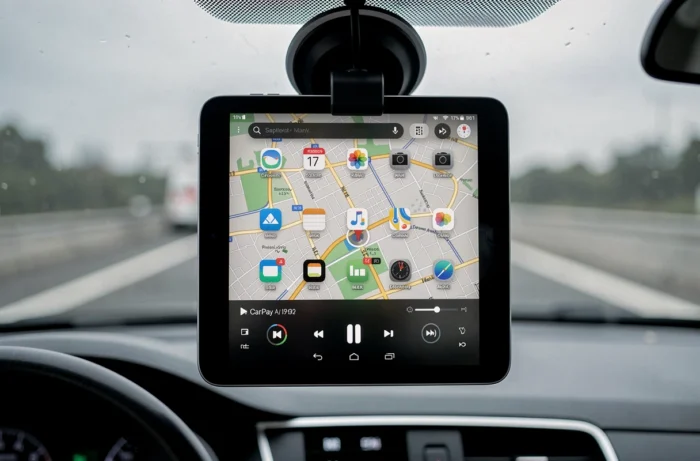
La connessione cablata tramite USB rimane la più stabile. Un cavo Lightning-vers-USB (o USB-C per gli iPhone recenti) collegato alla porta OTG del tablet, combinato con un dongle di tipo Carlinkit CPC200, stabilisce il collegamento CarPlay. Il dongle si occupa della negoziazione del protocollo che Apple impone prima di autorizzare lo streaming.
La connessione wireless aggiunge uno strato Wi-Fi Direct che degrada la latenza. I dongle wireless (Carlinkit 5.0, Hermix Nano) creano un punto di accesso Wi-Fi a cui si connette l’iPhone. Il flusso transita quindi verso il tablet tramite USB o Wi-Fi a seconda del modello. L’Hermix Nano, apparso di recente, si posiziona come un ponte dedicato tra smartphone e tablet montato sul cruscotto, gestendo autonomamente lo strato CarPlay e esponendo un flusso video/controllo verso il tablet.
Ecco i criteri che orientano la scelta tra cablato e wireless:
- Stabilità della sessione: in cablato, nessuna disconnessione legata alle interferenze Wi-Fi in un abitacolo metallico. In wireless, le interruzioni si verificano soprattutto in aree urbane dense.
- Latente tattile: il cablato offre un feedback quasi istantaneo, il wireless introduce un ritardo variabile a seconda del carico del processore del tablet e della qualità del dongle.
- Compatibilità iPhone: i modelli recenti funzionano meglio in wireless grazie al Wi-Fi 6, mentre gli iPhone più vecchi possono riscontrare problemi di accoppiamento.
<li ingombro: il wireless elimina il cavo tra l'iPhone e il tablet, ma il dongle richiede sempre un'alimentazione USB dall'accendisigari o da una porta del veicolo.
Versione di Android Auto sullo smartphone sorgente: un parametro sottovalutato
La stabilità del collegamento dipende dalle versioni recenti di Android Auto sullo smartphone. Questo punto riguarda gli utenti che vogliono far coesistere CarPlay (iPhone) e Android Auto (telefono Android secondario) sullo stesso tablet. Le versioni Android Auto 17.4 e successive modificano il comportamento delle connessioni wireless, il che influisce direttamente sull’affidabilità del collegamento con le applicazioni di tipo Headunit Reloaded.
Headunit Reloaded trasforma il tablet in un’unità principale Android Auto. Accoppiato a un dongle CarPlay, il tablet può quindi ricevere i due ecosistemi. Osserviamo che questa configurazione a doppio protocollo rimane fragile: il passaggio tra CarPlay e Android Auto provoca regolarmente dei crash se il dongle non gestisce correttamente il rilascio del canale USB.
Configurazione raccomandata per una doppia compatibilità
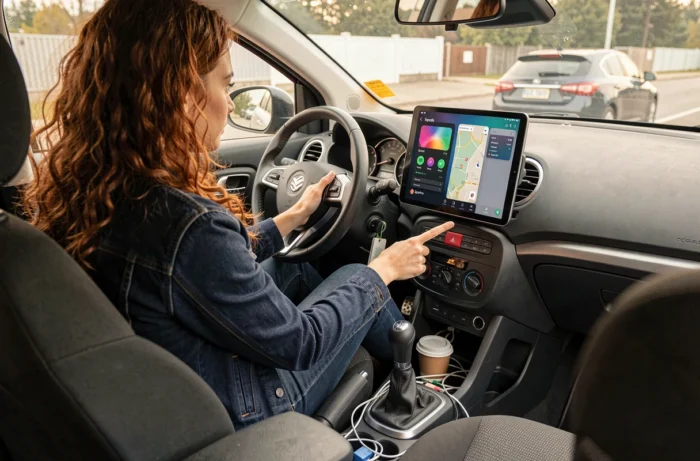
Preferire un tablet con Android 12 o superiore, con almeno uno Snapdragon 680. Installare Headunit Reloaded per Android Auto e AutoKit (o equivalente) per CarPlay. Utilizzare un hub USB alimentato per connettere simultaneamente il dongle CarPlay e il cavo dati del telefono Android.
Non avviare mai le due applicazioni simultaneamente. Il tablet deve passare da una modalità all’altra manualmente o tramite un launcher dedicato che chiude correttamente il processo precedente prima di aprire il successivo.
Fissaggio e alimentazione del tablet in condizioni di guida
Il montaggio fisico condiziona l’usabilità quotidiana. Un supporto a ventosa sul parabrezza è adatto per un test, ma la vibrazione stradale finisce per staccare il fissaggio. I supporti a griffe su griglia di ventilazione non reggono un tablet di oltre otto pollici.
La soluzione più duratura rimane un supporto a fissaggio a vite sul cruscotto o un supporto integrato in un telaio 2-DIN se lo spazio dell’autoradio è libero. Alcuni produttori offrono telai stampati in 3D adattati a modelli specifici di tablet.
Per quanto riguarda l’alimentazione, un tablet utilizzato in modo continuativo con lo schermo acceso e GPS attivo consuma molto più di quanto fornisca una porta USB standard dell’auto. Un caricabatterie per accendisigari che eroga almeno 15 W (USB-C Power Delivery) è necessario affinché la batteria non si scarichi durante l’uso. Senza ciò, il tablet perde carica nonostante il collegamento, soprattutto in condizioni di caldo quando il processore riduce le prestazioni.
- Verificare che il cavo USB-C supporti la ricarica rapida e i dati simultaneamente (alcuni cavi economici gestiscono solo uno dei due).
- Disattivare il Wi-Fi e il Bluetooth del tablet quando solo il dongle CarPlay gestisce la connessione, per ridurre il consumo e le interferenze.
- Attivare la modalità “Non disturbare” sul tablet per evitare le notifiche Android che si sovrappongono all’interfaccia CarPlay.
Il quadro normativo impone che lo schermo non ostacoli il campo visivo del conducente. Un posizionamento troppo alto o troppo centrato sul parabrezza può portare a sanzioni. Il montaggio più sicuro rimane in posizione bassa, vicino alla console centrale, all’altezza della visione periferica.