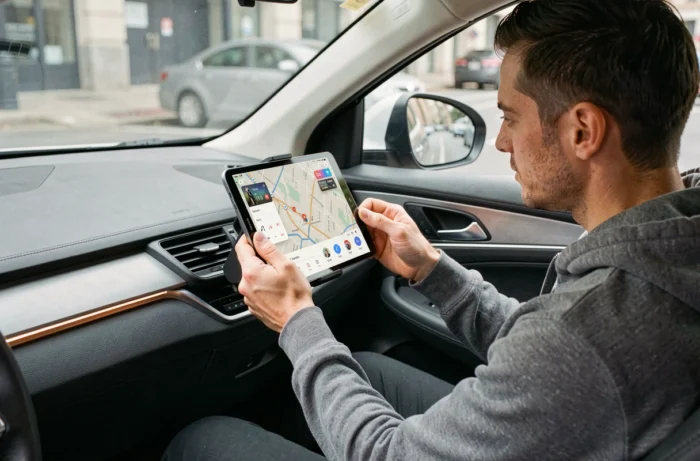
CarPlay auf einem Android-Tablet zum Laufen zu bringen, erfordert ein Verständnis der Protokolle, bevor man sich für Hardware oder eine Anwendung entscheidet. CarPlay basiert auf einem proprietären Apple-Stream, der über USB oder Wi-Fi übertragen wird, den kein Android-Tablet nativ empfangen kann. Jede Lösung erfordert daher eine Software- oder Hardware-Schnittstelle, die diesen Stream decodiert und auf dem Android-Bildschirm wiedergeben kann.
CarPlay-Protokoll auf Android: Was das Decodieren für das Tablet bedeutet
Das CarPlay-Protokoll verwendet eine Kombination aus H.264-Video-Streaming und umgekehrten Touch-Steuerkanälen. Das Apple-Smartphone generiert die Benutzeroberfläche, der Bildschirm zeigt sie nur an und sendet die Touch-Ereignisse zurück. Bei einem zertifizierten Autoradio übernimmt ein dedizierter Chip diese Decodierung.
Auf einem Android-Tablet kommt dieser Rolle eine Drittanbieter-App oder ein externes Dongle zu. Die App AutoKit oder ihre Varianten (Carlinkit, LDPlayer für die Emulation) fangen den CarPlay-Stream über eine USB-C-Verbindung oder einen Wi-Fi-Adapter ab und zeigen ihn dann in einem Vollbildfenster an. Das Tablet wird zu einem passiven Empfänger des vom iPhone generierten Inhalts.
Wir empfehlen, die Unterstützung des USB-Host-Modus (OTG) auf dem Tablet vor dem Kauf zu überprüfen. Ohne diese Hardware-Funktion ist eine kabelgebundene CarPlay-Verbindung unmöglich. Die meisten aktuellen Samsung Galaxy Tab- und Lenovo Tab-Tablets unterstützen OTG, aber einige Einstiegsmodelle deaktivieren es auf Firmware-Ebene.
Für diejenigen, die ein Android-Tablet mit CarPlay für das Auto installieren möchten, bleibt die Hauptbeschränkung die Latenz. Eine Software-Decodierung auf einem ARM-Prozessor führt zu einer spürbaren Verzögerung bei der Berührung, die typischerweise höher ist als das, was ein zertifiziertes Autoradio bietet. Die MediaTek Helio G-Serie-Chips verarbeiten diesen Stream schlechter als die Snapdragon-Serie 6 und höher.
Drahtloses CarPlay-Dongle oder kabelgebundene USB-Verbindung: Technische Abwägung
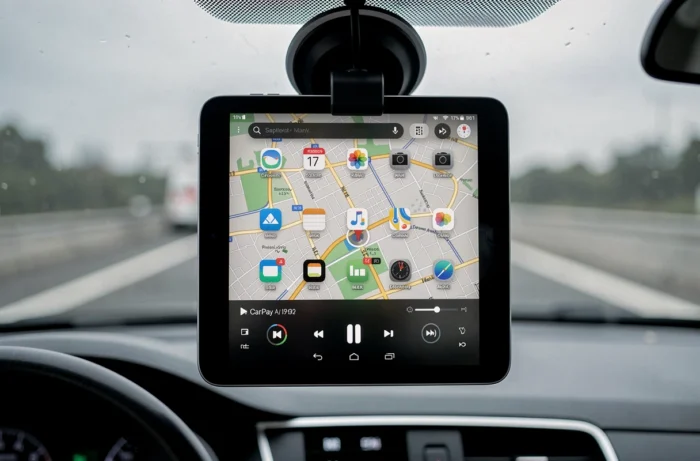
Die kabelgebundene Verbindung über USB bleibt die stabilste. Ein Lightning-zu-USB-Kabel (oder USB-C für neuere iPhones), das mit dem OTG-Port des Tablets verbunden ist, zusammen mit einem Carlinkit CPC200-Dongle, stellt die CarPlay-Verbindung her. Das Dongle übernimmt die Protokollverhandlung, die Apple vorschreibt, bevor das Streaming erlaubt wird.
Die drahtlose Verbindung fügt eine Wi-Fi-Direct-Schicht hinzu, die die Latenz verschlechtert. Drahtlose Dongles (Carlinkit 5.0, Hermix Nano) erstellen einen Wi-Fi-Hotspot, mit dem sich das iPhone verbindet. Der Stream wird dann je nach Modell über USB oder Wi-Fi an das Tablet weitergeleitet. Das kürzlich erschienene Hermix Nano positioniert sich als eine dedizierte Brücke zwischen Smartphone und im Armaturenbrett montiertem Tablet, indem es selbst die CarPlay-Schicht verwaltet und einen Video-/Steuer-Stream zum Tablet bereitstellt.
Hier sind die Kriterien, die die Wahl zwischen kabelgebunden und drahtlos leiten:
- Die Stabilität der Sitzung: Bei kabelgebundenen Verbindungen gibt es keine Unterbrechungen durch Wi-Fi-Interferenzen in einem metallischen Innenraum. Bei drahtlosen Verbindungen treten Unterbrechungen vor allem in dicht besiedelten städtischen Gebieten auf.
- Die Touch-Latenz: Kabelgebunden bietet eine nahezu sofortige Rückmeldung, während drahtlos eine variable Verzögerung je nach Prozessorlast des Tablets und der Qualität des Dongles einführt.
- Der Platzbedarf: Drahtlos beseitigt das Kabel zwischen iPhone und Tablet, aber das Dongle benötigt immer noch eine USB-Stromversorgung vom Zigarettenanzünder oder einem Port im Fahrzeug.
- Die iPhone-Kompatibilität: Neuere Modelle funktionieren drahtlos besser dank Wi-Fi 6, während ältere iPhones möglicherweise Pairing-Probleme haben.
Version von Android Auto auf dem Quell-Smartphone: Ein unterschätzter Faktor
Die Stabilität der Verbindung hängt von den aktuellen Versionen von Android Auto auf dem Smartphone ab. Dieser Punkt betrifft Benutzer, die CarPlay (iPhone) und Android Auto (sekundäres Android-Telefon) auf demselben Tablet gleichzeitig verwenden möchten. Die Versionen Android Auto 17.4 und höher ändern das Verhalten der drahtlosen Verbindungen, was sich direkt auf die Zuverlässigkeit der Verbindung mit Anwendungen wie Headunit Reloaded auswirkt.
Headunit Reloaded verwandelt das Tablet in eine Android Auto-Haupteinheit. In Kombination mit einem CarPlay-Dongle kann das Tablet dann beide Ökosysteme empfangen. Wir beobachten, dass diese Dual-Protokoll-Konfiguration fragil bleibt: Der Wechsel zwischen CarPlay und Android Auto führt regelmäßig zu Abstürzen, wenn das Dongle den USB-Kanal nicht ordnungsgemäß freigibt.
Empfohlene Konfiguration für doppelte Kompatibilität
Bevorzugen Sie ein Tablet mit Android 12 oder höher, mindestens mit einem Snapdragon 680. Installieren Sie Headunit Reloaded für Android Auto und AutoKit (oder ein Äquivalent) für CarPlay. Verwenden Sie einen powered USB-Hub, um das CarPlay-Dongle und das Datenkabel des Android-Telefons gleichzeitig anzuschließen.
Starten Sie niemals beide Anwendungen gleichzeitig. Das Tablet muss manuell oder über einen speziellen Launcher, der den vorherigen Prozess ordnungsgemäß schließt, bevor der nächste geöffnet wird, zwischen den Modi wechseln.
Befestigung und Stromversorgung des Tablets unter Fahrbedingungen
Die physische Montage bestimmt die tägliche Nutzbarkeit. Eine Saugnapfhalterung an der Windschutzscheibe eignet sich für einen Test, aber die Straßenvibrationen führen schließlich dazu, dass die Halterung sich löst. Halterungen mit Klammer an Lüftungsgittern halten kein Tablet über acht Zoll.
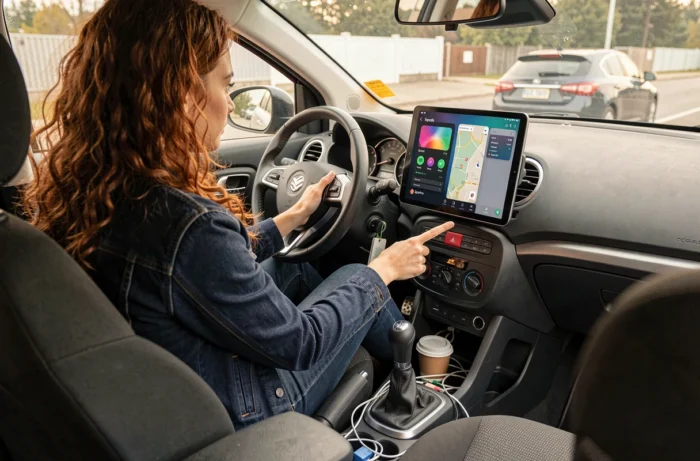
Die nachhaltigste Lösung bleibt eine Halterung mit Schraubmontage auf dem Armaturenbrett oder eine Halterung, die in einem 2-DIN-Rahmen integriert ist, wenn der Autoradio-Platz frei ist. Einige Hersteller bieten 3D-gedruckte Rahmen an, die für bestimmte Tablet-Modelle geeignet sind.
Was die Stromversorgung betrifft, verbraucht ein Tablet, das kontinuierlich mit eingeschaltetem Bildschirm und aktivem GPS verwendet wird, viel mehr, als ein Standard-USB-Port im Auto bereitstellt. Ein Zigarettenanzünder-Ladegerät, das mindestens 15 W (USB-C Power Delivery) liefert, ist erforderlich, damit der Akku während der Nutzung nicht entladen wird. Andernfalls verliert das Tablet trotz Anschluss an die Stromversorgung, insbesondere bei heißem Wetter, wenn der Prozessor drosselt.
- Überprüfen Sie, ob das USB-C-Kabel sowohl Schnellladung als auch gleichzeitige Datenübertragung unterstützt (einige günstige Kabel unterstützen nur das eine oder das andere).
- Deaktivieren Sie Wi-Fi und Bluetooth auf dem Tablet, wenn nur das CarPlay-Dongle die Verbindung verwaltet, um den Verbrauch und die Interferenzen zu reduzieren.
- Aktivieren Sie den “Nicht stören”-Modus auf dem Tablet, um Android-Benachrichtigungen zu vermeiden, die sich mit der CarPlay-Oberfläche überlagern.
Der gesetzliche Rahmen verlangt, dass der Bildschirm das Sichtfeld des Fahrers nicht beeinträchtigt. Eine zu hohe oder zu zentral platzierte Montage an der Windschutzscheibe kann zu einer Verwarng führen. Die sicherste Montage bleibt in niedriger Position, in der Nähe der Mittelkonsole, auf Augenhöhe des peripheren Blickfelds.